
سون لرن • آموزش

درباره سایت
آخرین مطالب
- نصب pandas در پایتون: ۲ روش در ویندوز، لینوکس و مک؛ رفع خطاها
- علت بهم ریختگی هدر در موبایل در هنگام لود صفحه چیست
- برنامهنویسی ماژولار چیست؟ با مثال و راهنمای نوشتن ماژول خوب
- کمپین پایان تابستان سون هاست آغاز شد!
- آموزش متد init در پایتون: ساده با مثال و کد؛ ۴ نکته
- ساختار match در PHP چیست؟ آموزش با مثال و تفاوت با switch
- چطور جستجوی ایمن را خاموش کنیم؟؛ آموزش گام به گام و ویدیویی❤️
- ترندترین سبک های طراحی سایت سال 2026 معرفی شد!
- حل مشکل فارسینویسی در لاتکس با بسته زیپرشین (XePersian)
- بررسی بازار کار و حقوق نقشهکش اتوکد در ایران؛ راههای استخدام
امکانات وب
نحوه 1 مشکل 1 0x80070570 در 1 7/8/10/11 بسیار ساده است. این خطا معمولا هنگام نصب، حذف، انتقال یا کپی کردن فایل در ویندوز رخ می دهد. برای حل مشکل کافی است همراه داتیس نتورک باشید.
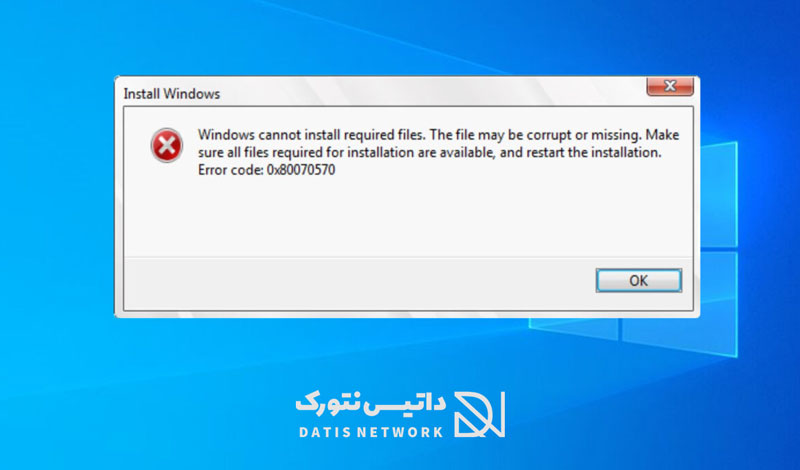
آموزش رفع ارور 0x80070570 در ویندوز 7/8/10/11
ویندوز یکی از محبوب ترین سیستم عامل های جهان می باشد که نسخه های مختلفی از آن منتشر شده است. گاهی کاربران با خطا های مختلفی در این سیستم عامل مواجه می شوند.
یکی از مشکلات رایج که کاربران بسیاری با آن مواجه می شوند، خطای 0x80070570 می باشد. در صورت مواجه شدن با این خطا نیازی به نگرانی نیست زیرا روش های مختلفی برای رفع آن وجود دارد.
خطای 0x80070570 معمولا هنگام نصب، حذف، انتقال و یا کپی کردن فایل به کاربران نمایش داده می شود. چگونه باید این مشکل را برطرف کنید؟
خطا هایی که هنگام مواجه شدن با این مشکل برای شما نمایش داده می شود:
- Windows caot install required files error code 0x80070570
- 0x80070570 Windows 10 clean install
- Error 0x80070570 the file or directory is corrupted and unreadable
- Windows installation error code 0x80070570
ری استارت کردن کامپیوتر
یکی از ساده ترین روش ها برای رفع ارور 0x80070570 در ویندوز 7/8/10/11، ری استارت کردن کامپیوتر می باشد.
بسیاری از باگ ها و مشکلات با همین ترفند ساده برطرف می شوند. کافی است کامپیوتر را ریستارت کنید.
اگر مشکل برطرف نشد از روش های بعدی استفاده کنید.

رفع ارور 0x80070570 در ویندوز با حذف دایرکتوری های SoftwareDistribution
با حذف فایل های موجود در SoftwareDistribution ممکن است بتوانید مشکل را برطرف کنید.
برای این کار ابتدا روی منو استارت کلیک کتید. حالا در کادر جستجو عبارت CMD را وارد کنید، سپس در نتایج روی Command Prompt کلیک راست کرده و Run as Administrator را انتخاب کنید.
اکنون در صفحه باز شده دستور های زیر را وارد کنید و روی Enter بزنید:
net stop wuauserv

net stop bits
اکنون این پنجره را ببندید. حالا کاوشگر فایل را باز کرده و به دایرکتوری زیر بروید:
C:WindowsSoftwareDistribution
حالا تمامی فایل های موجود در این پوشه را حذف کنید. دوباره وارد خط فرمان (CMD) شوید.
دستور زیر را وارد کرده و روی Enter بزنید:
net start wuauserv

net start bits
اکنون سیستم را ری استارت کنید، سپس مشکل را بررسی کنید، اگر برطرف نشده بود از روش های بعدی استفاده کنید.
رفع ارور 0x80070570 در ویندوز با بررسی هارد
برای بررسی هارد و فایل های خراب شده و تعمیر آنها ابتدا وارد کاوشگر فایل شوید. سپس روی پارتیشنی که در آن مشکل انتقال، کپی و… دارید، راست کلیک کنید. سپس گزینه Properties را انتخاب کنید.

اکنون پنجره جدیدی برای شما باز می شود، وارد سربرگ Tools شوید و در قسمت Error Checking روی دکمه Check بزنید.

در آخر گزینه Automatically fix system errors را انتخاب کرده و روی Start بزنید. صبر کنید تا فرایند به پایان برسد، سپس مشکل را بررسی کنید.
رفع مشکل هنگام نصب ویندوز
اگر هنگام نصب ویندوز با ارور 0x80070570 مواجه می شوید، برای رفع مشکل مراحل زیر را طی کنید.
- ابتدا فرایند نصب ویندوز ارا آغاز کرده و نصب کننده را باز کنید.
- اکنون زبان موردنظر خود را انتخاب کرده و روی Next بزنید.
- حالا در پایین صفحه سمت راست روی Repair your computer کلیک کنید.
- در این مرحله Troubleshoot را انتخاب کرده و روی Advanced options بزنید.
- اکنون Command Prompt را انتخاب کنید. در پنجره باز شده دستور mdsched.exe را وارد کرده و روی اینتر کلیک کنید.
- در آخر گزینه Restart now and check for problems (recommended) را انتخاب کنید.
امیدواریم مقاله آموزش رفع ارور 0x80070570 در ویندوز 7/8/10/11 برای شما مفید بوده باشد. داتیس نتورک را در شبکه های اجتماعی دنبال کنید.
برچسب:
نویسنده: استخدام کار
صفحه بندی
آرشیو مطالب
- مهر 1405
- شهريور 1405
- تير 1405
- آذر 1404
- آبان 1404
- شهريور 1403
- مرداد 1403
- تير 1403
- خرداد 1403
- ارديبهشت 1403
- فروردين 1403
- آذر 1402
- آبان 1402
- مهر 1402
- شهريور 1402
- مرداد 1402
- تير 1402
- خرداد 1402
- ارديبهشت 1402
- فروردين 1402
- اسفند 1402
- بهمن 1402
- دی 1402
- آذر 1401
- آبان 1401
- مهر 1401
- شهريور 1401
- مرداد 1401
- تير 1401
- خرداد 1401
- ارديبهشت 1401
- اسفند 1401
- بهمن 1401
- دی 1401
- ارديبهشت 1400
- اسفند 1400
- بهمن 1400
- شهريور 1399
- تير 1399
- خرداد 1399
- ارديبهشت 1399
- فروردين 1399
- آذر 1398
- آبان 1398
- مهر 1398
- مرداد 1398
- تير 1398
- ارديبهشت 1398
- اسفند 1398
- بهمن 1398
- دی 1398
- آذر 1397
- شهريور 1397
- مرداد 1397
- تير 1397
- خرداد 1397
- ارديبهشت 1397
- فروردين 1397
- اسفند 1397
- بهمن 1397
- دی 1397
- آذر 1396
- آبان 1396
- مهر 1396
- شهريور 1396
- مرداد 1396
- تير 1396
- خرداد 1396
- ارديبهشت 1396
- فروردين 1396
- اسفند 1396
- بهمن 1396
- دی 1396
- آذر 1395
- آبان 1395
- مهر 1395
- شهريور 1395
- مرداد 1395
- تير 1395
- خرداد 1395
- ارديبهشت 1395
- فروردين 1395
- اسفند 1395
- بهمن 1395
- دی 1395
- اسفند 1394
- بهمن 1394
- دی 1394