
سون لرن • آموزش

درباره سایت
آخرین مطالب
- نصب pandas در پایتون: ۲ روش در ویندوز، لینوکس و مک؛ رفع خطاها
- علت بهم ریختگی هدر در موبایل در هنگام لود صفحه چیست
- برنامهنویسی ماژولار چیست؟ با مثال و راهنمای نوشتن ماژول خوب
- کمپین پایان تابستان سون هاست آغاز شد!
- آموزش متد init در پایتون: ساده با مثال و کد؛ ۴ نکته
- ساختار match در PHP چیست؟ آموزش با مثال و تفاوت با switch
- چطور جستجوی ایمن را خاموش کنیم؟؛ آموزش گام به گام و ویدیویی❤️
- ترندترین سبک های طراحی سایت سال 2026 معرفی شد!
- حل مشکل فارسینویسی در لاتکس با بسته زیپرشین (XePersian)
- بررسی بازار کار و حقوق نقشهکش اتوکد در ایران؛ راههای استخدام
امکانات وب
نحوه 1 خطا یا 1 This App is Preventing Shutdown در 1 11 و 10 بسیار ساده است. در این مقاله قصد داریم روش های مختلفی برای حل مشکل خاموش نشدن کامپیوتر را به شما عزیزان 1 دهیم. همراه داتیس نتورک باشید.
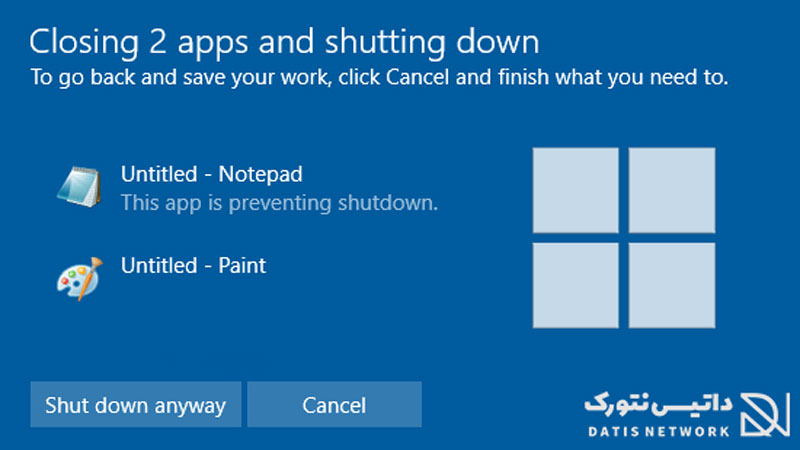
آموزش رفع ارور This App is Preventing Shutdown در ویندوز 11 و 10
ویندوز 11 و 10 جدیدترین نسخه از سیستم عامل Windows NT می باشند که توسط شرکت مایکروسافت توسعه یافته و عرضه شده اند.
یکی از مشکلاتی که کاربران گاهی اوقات ممکن است با آن مواجه شوند، خطای This App is Preventing Shutdown می باشد.
این خطا هنگامی رخ می دهد که می خواهید کامپیوتر را خاموش کند. در واقع این خطا باعث می شود که پس از کلیک روی دکمه Shut Down کامپیوتر شما خاموش نشود.
اگر به دنبال راهی برای حل مشکل خاموش نشدن کامپیوتر هستید، می توانید از روش های زیر استفاده کنید. در ادامه همراه داتیس نتورک باشید.
بستن برنامه های ذخیره نشده
در صورتی که اطلاعات خود در یک برنامه را ذخیره نکرده باشید و برنامه باز باشد، هنگام خاموش کردن کامپیوتر با ارور This App is Preventing Shutdown در ویندوز مواجه می شوید.
برای رفع این خطا در پنجره باز شده روی Cancel بزنید. سپس برنامه هایی که باز هستند را ببندید.

اگر برنامه ای در پس زمینه در حالت فعالیت می باشد، برای بستن آن روی تسکبار کلیک راست کنید، سپس گزینه Task Manager را انتخاب کنید.
اکنون در پنجره باز شده، روی برنامه ای که مانع خاموش شدن کامپیوتر می شود، کلیک راست کنید. حالا روی گزینه End Task بزنید.

حالا پنجره ها را ببندید و کامپیوتر را بدون هیچ خطایی خاموش کنید.
استفاده از Registry Editor
برای رفع ارور This App is Preventing Shutdown در ویندوز کافی است مراحل زیر را طی کنید.
ابتدا کلید های ترکیبی Win + R را هم زمان فشار دهید. حالا پنجره Run برای شما باز می شود.
در کادر باز شده کلمه Regedit را وارد کرده و روی OK کلیک کنید.

اکنون پنجره Registry Editor برای شما باز می شود، به آدرس زیر بروید:
HKEY_LOCAL_MACHINESYSTEMCurrentControlSetControl
نکته: آدرس را می توانید در نوار آدرس بالای صفحه وارد کنید تا مستقیم وارد آن شوید. همچنین می توانید به صورت دستی از منو سمت چپ صفحه مسیر را طی کنید.
اکنون در سمت راست صفحه روی WaitToKillServiceTimeout دو بار کلیک کنید. یک پنجره برای شما باز می شود، در کادر Value data عدد 500 یا رقمی کمتر از آن را وارد کنید. روی OK بزنید.

کامپیوتر خود را ری استارت کنید. دیگر این خطا برای شما نمایش داده نخواهد شد.
رفع ارور This App is Preventing Shutdown در ویندوز با استفاده از Event Viewer
ابتدا کلید های Win + R را هم زمان فشار دهید. در کادر خالی پنجره Run عبارت زیر را وارد کرده و روی OK بزنید:
Eventvwr.msc

اکنون صفحه Event Viewer باز می شود. در منو سمت چپ روی منو کشویی Windows Logs کلیک کنید. حالا منو دیگری باز می شود، دو بار روی گزینه Application کلیک کنید.

پنجره جدیدی برای شما باز می شود، وارد تب General شوید.
مانند تصویر زیر به دنبال رویدادی مانند The following application attempted to veto the shutdown بگردید. در این قسمت نام برنامه ای که از خاموش شدن کامپیوتر جلوگیری می کند به شما نمایش داده می شود.

اگر نمی دانید برنامه نمایش داده شده چیست، کافی است آن نامی که در این قسمت وجود دارد را در اینترنت جستجو کنید.
پس از پیدا کردن برنامه، وارد Task Manager شوید و روی نرم افزار موردنظر کلیک راست کنید، سپس End Task را انتخاب کنید.
رفع ارور This App is Preventing Shutdown در ویندوز با CMD
روش دیگر استفاده از ابزار Command Prompt (خط فرمان) می باشد.
ابتدا کادر جستجو ویندوز را باز کرده و عبارت CMD را سرچ کنید، سپس در نتایج روی Command Prompt کلیک راست کرده و گزینه Run as Administrator را انتخاب کنید.
پس از باز شدن خط فرمان عبارت زیر را وارد کنید و روی Enter بزنید:
sfc /scaow
این دستور فایل های خراب را تعمیر می کنید. پس از تمام شدن اسکن و فرایند تعمیر، کامپیوتر را ری استارت کنید.

امیدواریم مقاله آموزش رفع ارور This App is Preventing Shutdown در ویندوز 11 و 10 برای شما مفید بوده باشد. داتیس نتورک را در شبکه های اجتماعی دنبال کنید.
برچسب:
نویسنده: استخدام کار
صفحه بندی
آرشیو مطالب
- مهر 1405
- شهريور 1405
- تير 1405
- آذر 1404
- آبان 1404
- شهريور 1403
- مرداد 1403
- تير 1403
- خرداد 1403
- ارديبهشت 1403
- فروردين 1403
- آذر 1402
- آبان 1402
- مهر 1402
- شهريور 1402
- مرداد 1402
- تير 1402
- خرداد 1402
- ارديبهشت 1402
- فروردين 1402
- اسفند 1402
- بهمن 1402
- دی 1402
- آذر 1401
- آبان 1401
- مهر 1401
- شهريور 1401
- مرداد 1401
- تير 1401
- خرداد 1401
- ارديبهشت 1401
- اسفند 1401
- بهمن 1401
- دی 1401
- ارديبهشت 1400
- اسفند 1400
- بهمن 1400
- شهريور 1399
- تير 1399
- خرداد 1399
- ارديبهشت 1399
- فروردين 1399
- آذر 1398
- آبان 1398
- مهر 1398
- مرداد 1398
- تير 1398
- ارديبهشت 1398
- اسفند 1398
- بهمن 1398
- دی 1398
- آذر 1397
- شهريور 1397
- مرداد 1397
- تير 1397
- خرداد 1397
- ارديبهشت 1397
- فروردين 1397
- اسفند 1397
- بهمن 1397
- دی 1397
- آذر 1396
- آبان 1396
- مهر 1396
- شهريور 1396
- مرداد 1396
- تير 1396
- خرداد 1396
- ارديبهشت 1396
- فروردين 1396
- اسفند 1396
- بهمن 1396
- دی 1396
- آذر 1395
- آبان 1395
- مهر 1395
- شهريور 1395
- مرداد 1395
- تير 1395
- خرداد 1395
- ارديبهشت 1395
- فروردين 1395
- اسفند 1395
- بهمن 1395
- دی 1395
- اسفند 1394
- بهمن 1394
- دی 1394