
سون لرن • آموزش

درباره سایت
آخرین مطالب
- نصب pandas در پایتون: ۲ روش در ویندوز، لینوکس و مک؛ رفع خطاها
- علت بهم ریختگی هدر در موبایل در هنگام لود صفحه چیست
- برنامهنویسی ماژولار چیست؟ با مثال و راهنمای نوشتن ماژول خوب
- کمپین پایان تابستان سون هاست آغاز شد!
- آموزش متد init در پایتون: ساده با مثال و کد؛ ۴ نکته
- ساختار match در PHP چیست؟ آموزش با مثال و تفاوت با switch
- چطور جستجوی ایمن را خاموش کنیم؟؛ آموزش گام به گام و ویدیویی❤️
- ترندترین سبک های طراحی سایت سال 2026 معرفی شد!
- حل مشکل فارسینویسی در لاتکس با بسته زیپرشین (XePersian)
- بررسی بازار کار و حقوق نقشهکش اتوکد در ایران؛ راههای استخدام
امکانات وب
چگونه سی دی یا دی وی دی را در 1 10 و 11 1 کنیم؟ در این مقاله قصد داریم روش رایت CD و DVD با ابزار ویندوز و برنامه های جانبی را به شما عزیزان 1 دهیم. همراه داتیس نتورک باشید.
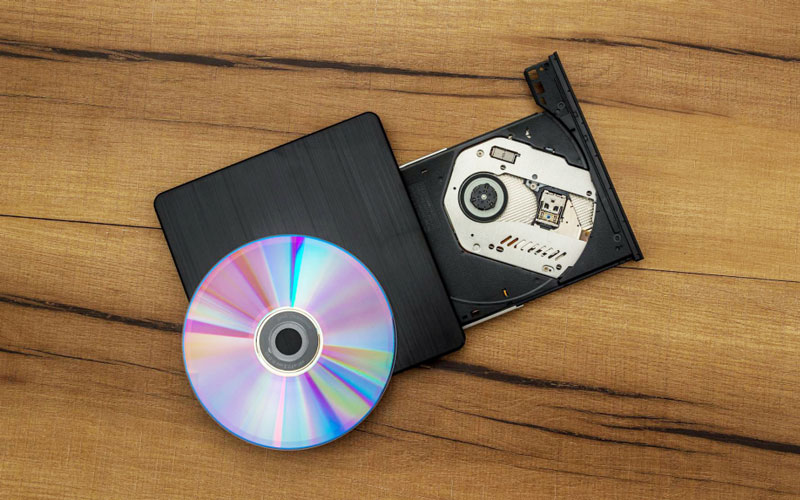
آموزش رایت سی دی و دی وی دی در ویندوز 10 و 11
ویندوز 11 و 10 جدیدترین نسخه از سیستم عامل Windows NT می باشند که توسط شرکت مایکروسافت توسعه یافته و عرضه شده اند.
ویندوز دارای ابزاری می باشد که به شما کمک می کند CD و DVD را رایت کنید. چگونه باید از آن استفاده کنید؟
در این مقاله نحوه استفاده از این ابزار را به شما آموزش می دهیم. همچنین شما می توانید برای رایت از برنامه های جانبی استفاده کنید.
در صورتی که نمی خواهید برنامه جدیدی روی کامپیوتر خود نصب کنید، می توانید با استفاده از ابزار ویندوز، این کار را انجام دهید.
رایت سی دی و دی وی دی در ویندوز 10 و 11
ابتدا CD یا DVD را وارد کنید. سپس کامپیوتر آن را شناسایی می کند و در پایین صفحه سمت راست یک پنجره اعلان برای شما نمایش داده می شود. روی آن ضربه بزنید.

حالا در بالای صفحه سمت راست پنجره دیگری باز می شود، روی Burn files to Disc کلیک کنید.

نکته: اگر اعلان برای شما نمایش داده نشد، وارد کاوشگر فایل شوید. سپس درایو CD/DVD را باز کرده و روی Burn Files to Disk ضربه بزنید.
اکنون پنجره Burn a Disk برای شما باز می شود، در قسمت Disk title، یک نام یا عنوان برای سی دی خود وارد کنید.
سپس نسبت به نیاز خود از بین دو گزینه زیر یکی را انتخاب کنید:
- Like a USB Flash Drive: با انتخاب این گزینه سی دی مانند فلش عمل می کند. شما می توانید فایل را انتقال دهید. و بعدا آنها را ویرایش کرده و یا حذف کنید. و فایل های جدید وارد کنید. اما تنها می توانید سی دی را در ویندوز اجرا کنید.
- With a CD/DVD player: این گزینه امکان ویرایش، حذف یا اضافه کردن فایل را نمی دهد. یعنی تنها یک بار می توانید فایل های موردنظر خود را وارد کنید. اما با انتخاب این گزینه می توانید سی دی را در اکثر سیستم ها اجرا کنید.
اگر می خواهید سی دی را در پلتفرمی به جز ویندوز اجرا کنید، باید گزینه With a CD/DVD player را انتخاب کنید.
پس از انتخاب گزینه موردنظر برای رایت سی دی و دی وی دی در ویندوز، روی Next بزنید.

اکنون فایل های موردنظر خود را به درایو CD/DVD انتقال دهید و صبر کنید تا فرایند انتقال به پایان برسد.

در آخر برای رایت کافی است در بالای صفحه روی Finishing Burning کلیک کنید.

در این مرحله سرعت رایت را انتخاب کرده روی Next بزنید. سپس درایو شروع به رایت می کند.
پس از پایان این فرایند سی دی به صورت خودکار خارج می شود.
استفاده از برنامه های جانبی
اگر نمی توانید از روش بالا برای رایت سی دی و دی وی دی در ویندوز استفاده کنید، می توانید این کار را با برنامه های جانبی انجام دهید.
نرم افزار های بسیاری وجود دارند که به شما کمک می کنند CD/DVD را رایت کنید.
بهترین برنامه ها برای رایت:
- Ashampoo Burning Studio
- DeepBurner
- Nero Burning ROM
- BurnAware
با استفاده از این برنامه ها می توانید CD/DVD را به راحتی رایت کنید. این نرم افزار ها را می توانید از منابع معتبر و یا وب سایت سازنده آن دریافت کنید.
امیدواریم مقاله آموزش رایت سی دی یا دی وی دی در ویندوز 10 و 11 برای شما مفید بوده باشد. داتیس نتورک را در شبکه های اجتماعی دنبال کنید.
برچسب:
نویسنده: استخدام کار
صفحه بندی
آرشیو مطالب
- مهر 1405
- شهريور 1405
- تير 1405
- آذر 1404
- آبان 1404
- شهريور 1403
- مرداد 1403
- تير 1403
- خرداد 1403
- ارديبهشت 1403
- فروردين 1403
- آذر 1402
- آبان 1402
- مهر 1402
- شهريور 1402
- مرداد 1402
- تير 1402
- خرداد 1402
- ارديبهشت 1402
- فروردين 1402
- اسفند 1402
- بهمن 1402
- دی 1402
- آذر 1401
- آبان 1401
- مهر 1401
- شهريور 1401
- مرداد 1401
- تير 1401
- خرداد 1401
- ارديبهشت 1401
- اسفند 1401
- بهمن 1401
- دی 1401
- ارديبهشت 1400
- اسفند 1400
- بهمن 1400
- شهريور 1399
- تير 1399
- خرداد 1399
- ارديبهشت 1399
- فروردين 1399
- آذر 1398
- آبان 1398
- مهر 1398
- مرداد 1398
- تير 1398
- ارديبهشت 1398
- اسفند 1398
- بهمن 1398
- دی 1398
- آذر 1397
- شهريور 1397
- مرداد 1397
- تير 1397
- خرداد 1397
- ارديبهشت 1397
- فروردين 1397
- اسفند 1397
- بهمن 1397
- دی 1397
- آذر 1396
- آبان 1396
- مهر 1396
- شهريور 1396
- مرداد 1396
- تير 1396
- خرداد 1396
- ارديبهشت 1396
- فروردين 1396
- اسفند 1396
- بهمن 1396
- دی 1396
- آذر 1395
- آبان 1395
- مهر 1395
- شهريور 1395
- مرداد 1395
- تير 1395
- خرداد 1395
- ارديبهشت 1395
- فروردين 1395
- اسفند 1395
- بهمن 1395
- دی 1395
- اسفند 1394
- بهمن 1394
- دی 1394