
سون لرن • آموزش

درباره سایت
آخرین مطالب
- نصب pandas در پایتون: ۲ روش در ویندوز، لینوکس و مک؛ رفع خطاها
- علت بهم ریختگی هدر در موبایل در هنگام لود صفحه چیست
- برنامهنویسی ماژولار چیست؟ با مثال و راهنمای نوشتن ماژول خوب
- کمپین پایان تابستان سون هاست آغاز شد!
- آموزش متد init در پایتون: ساده با مثال و کد؛ ۴ نکته
- ساختار match در PHP چیست؟ آموزش با مثال و تفاوت با switch
- چطور جستجوی ایمن را خاموش کنیم؟؛ آموزش گام به گام و ویدیویی❤️
- ترندترین سبک های طراحی سایت سال 2026 معرفی شد!
- حل مشکل فارسینویسی در لاتکس با بسته زیپرشین (XePersian)
- بررسی بازار کار و حقوق نقشهکش اتوکد در ایران؛ راههای استخدام
امکانات وب
افزودن یا 1 1 1 1 به 1 (PowerPoint) بسیار ساده است. در این مقاله قصد داریم نحوه قرار دادن تاریخ و تایمر در پاورپوینت را به صورت تصویری به شما عزیزان آموزش دهیم. همراه داتیس نتورک باشید.

آموزش اضافه کردن ساعت به پاورپوینت
PowerPoint اولین بار توسط شرکت فورثاوت (Forethought) و با نام اولیه پرزنتر در سال 1987 برای سیستم عامل مکینتاش منتشر شد. در همان سال شرکت فورثاوت توسط Microsoft خریداری شد و این برنامه به مجموعه مایکروسافت اضافه شد.
گاهی ممکن است بخواهید در پروژه پاورپوینت خود از تاریخ و تایمر استفاده کنید. چگونه باید این ابزار ها را در پروژه خود قرار دهید؟
پاورپوینت دارای قابلیتی می باشد که با استفاده از آن می توانید در پروژه خود تاریخ و ساعت قرار دهید. نحوه انجام این کار بسیار ساده است.
اگر به دنبال راهی برای افزودن تایمر به پاورپوینت هستید، می توانید از روش زیر استفاده کنید. در ادامه همراه داتیس نتورک باشید.
نحوه قرار دادن تاریخ و تایمر در PowerPoint
برای اضافه کردن ساعت به پاورپوینت کافی است مراحل زیر را به ترتیب طی کرده و انجام دهید.
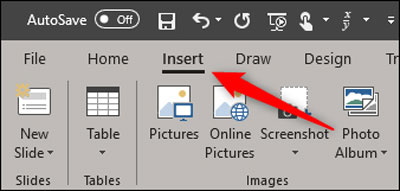
ابتدا وارد پروژه خود در پاورپوینت شوید، سپس سربرگ Insert را باز کنید.
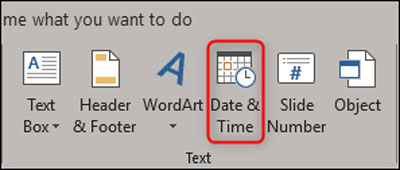
سپس در قسمت Text روی گزینه Date & Time ضربه بزنید.
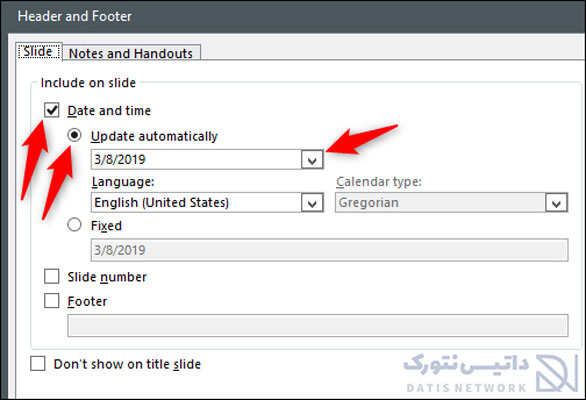
اکنون یک پنجره جدید باز می شود، در سربرگ Slide گزینه Date and time را فعال کنید.
در این مرحله از اضافه کردن ساعت به پاورپوینت، برای بروز شدن خودکار ساعت گزینه Update automatically را نیز فعال کنید.
نکته: در قسمت Calendar Type می توانید فرمت یا نوع تاریخ را انتخاب کنید.
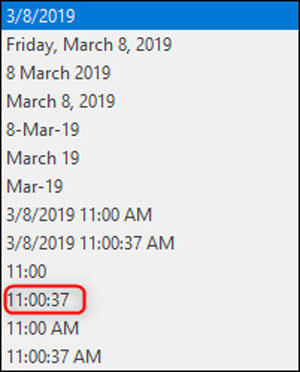
سپس روی منو کشویی کلیک کرده و نحوه نمایش ساعت و تاریخ را انتخاب کنید.
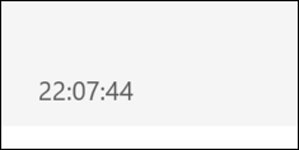
در آخر کافی است روی دکمه Apply to all در پایین صفحه کلیک کنید. سپس نسبت به گزینه انتخاب شده ساعت و تاریخ یا یکی از آنها برای شما نمایش داده می شود.
امیدواریم این مقاله برای شما مفید بوده باشد. داتیس نتورک را در شبکه های اجتماعی دنبال کنید.
برچسب:
نویسنده: استخدام کار
صفحه بندی
آرشیو مطالب
- مهر 1405
- شهريور 1405
- تير 1405
- آذر 1404
- آبان 1404
- شهريور 1403
- مرداد 1403
- تير 1403
- خرداد 1403
- ارديبهشت 1403
- فروردين 1403
- آذر 1402
- آبان 1402
- مهر 1402
- شهريور 1402
- مرداد 1402
- تير 1402
- خرداد 1402
- ارديبهشت 1402
- فروردين 1402
- اسفند 1402
- بهمن 1402
- دی 1402
- آذر 1401
- آبان 1401
- مهر 1401
- شهريور 1401
- مرداد 1401
- تير 1401
- خرداد 1401
- ارديبهشت 1401
- اسفند 1401
- بهمن 1401
- دی 1401
- ارديبهشت 1400
- اسفند 1400
- بهمن 1400
- شهريور 1399
- تير 1399
- خرداد 1399
- ارديبهشت 1399
- فروردين 1399
- آذر 1398
- آبان 1398
- مهر 1398
- مرداد 1398
- تير 1398
- ارديبهشت 1398
- اسفند 1398
- بهمن 1398
- دی 1398
- آذر 1397
- شهريور 1397
- مرداد 1397
- تير 1397
- خرداد 1397
- ارديبهشت 1397
- فروردين 1397
- اسفند 1397
- بهمن 1397
- دی 1397
- آذر 1396
- آبان 1396
- مهر 1396
- شهريور 1396
- مرداد 1396
- تير 1396
- خرداد 1396
- ارديبهشت 1396
- فروردين 1396
- اسفند 1396
- بهمن 1396
- دی 1396
- آذر 1395
- آبان 1395
- مهر 1395
- شهريور 1395
- مرداد 1395
- تير 1395
- خرداد 1395
- ارديبهشت 1395
- فروردين 1395
- اسفند 1395
- بهمن 1395
- دی 1395
- اسفند 1394
- بهمن 1394
- دی 1394